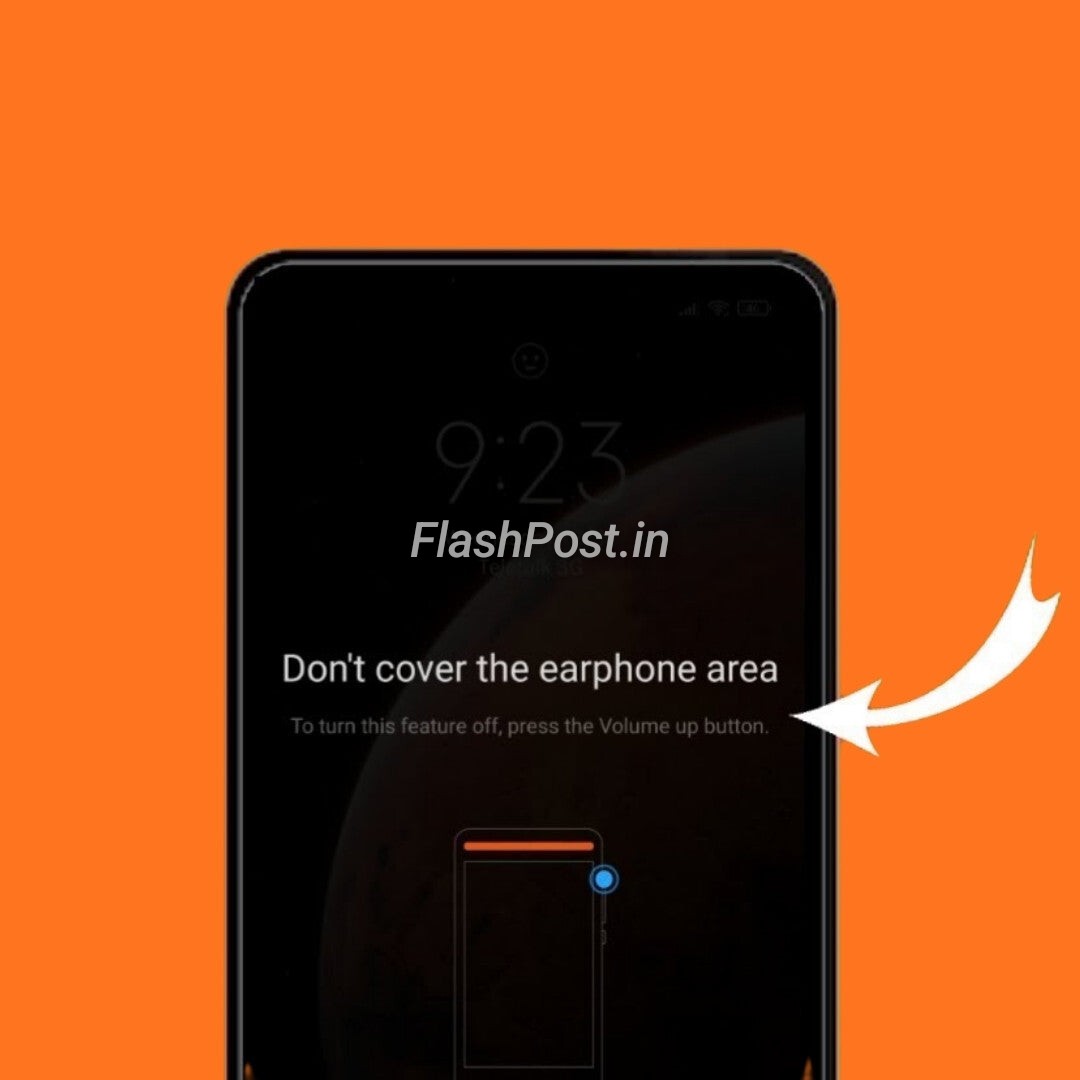
Agar aapka Android phone baar-baar “Don’t cover the earphone area” message dikha raha hai, toh yeh kaafi annoying ho sakta hai aur aapke normal usage ko interrupt kar sakta hai. Yeh message usually tab aata hai jab phone ka proximity sensor sochta hai ki phone pocket mein hai ya cover kiya hua hai. Is guide mein, hum explain karenge ki aisa kyu hota hai aur practical steps batayenge isse fix karne ke liye.
📑 Table of Contents
- “Don’t Cover The Earphone Area” Message Kyun Aata Hai?
- Proximity Sensor Ko Saaf Karein
- Phone Cover Aur Screen Protector Check Karein
- Proximity Sensor Ko Reset Karein
- Accidental Touch Feature Ko Disable Karein
- Future Issues Ko Prevent Karne Ke Tips
- Earphone Sensor Alerts Fix Karke Smooth Performance Ensure Karein
- FAQs
“Don’t Cover The Earphone Area” Message Kyun Aata Hai?
Android devices mein ek feature hota hai jo phone ke pocket ya bag mein hone par accidental touches ko prevent karta hai. Proximity sensor detect karta hai jab phone ka upar ka hissa cover hota hai aur temporarily touch input ko disable kar deta hai.
Lekin, agar yeh message aapke phone ko normally use karte time bhi aa raha hai, toh iska matlab yeh ho sakta hai:
- Dirt ya debris proximity sensor ko block kar raha hai.
- Phone cover ya screen protector theek se laga nahi hai.
- Software calibration issues hain.
- Sensor mein hardware problems hain.
Proximity Sensor Ko Saaf Karein
Ek dirty proximity sensor is message ka sabse common reason hai. Time ke saath, dhool, gandagi, ya tel uski readings ko interfere kar sakte hain.
Steps to Clean:
- Sensor ko locate karein, yeh aapke phone ke top earpiece ke paas hota hai.
- Area ko gently ek lint-free cloth se saaf karein.
- Greasy residues hatane ke liye cotton swab ko 70% isopropyl alcohol se halka sa geela karke use karein.
Cleaning ke baad, message gayab ho jaana chahiye. Regular cleaning aapke phone ki performance maintain karne mein bhi help karti hai.
Top quality wired earphones under 500 khareedein aur experience karein rich bass aur sharp vocals bina zyada kharch kiye, perfect hain travel music ya study sessions ke liye.
Phone Cover Aur Screen Protector Check Karein
Kabhi-kabhi phone accessories sensor ke saath interfere karti hain:
- Phone cover hata kar check karein ki message ab bhi aa raha hai ya nahi.
- Ensure karein ki cover earpiece ya sensor area ko block na kare.
- Bulky screen protectors bhi check karein, kyunki woh bhi sensor function ko affect kar sakte hain.
Agar cover ya protector hatane se problem theek ho jaati hai, toh ek slim case use karne par ya use adjust karne par vichar karein taaki woh sensor area ko avoid kare.
Proximity Sensor Ko Reset Karein
Agar cleaning aur accessories se kaam nahi banta, toh sensor ko recalibrate karne ki zaroorat pad sakti hai. Kai Android phones apps ke through proximity sensor resets allow karte hain.
How to Reset:
- Play Store se ek Proximity Sensor Reset/Fix app download karein.
- On-screen instructions follow karein: sensor par apni finger rakhein aur hatayein taaki values record ho sakein.
- Reset ke effect hone ke liye apna phone restart karein.
Yeh software-related issues ko fix kar sakta hai aur normal sensor function ko restore kar sakta hai.
Wireless neckbands khareedein seamless audio performance ke liye, jo clear sound, deep bass aur long battery life ko combine karte hain ek all-day listening experience ke liye jo aapko pasand aayegi.
Accidental Touch Feature Ko Disable Karein
Agar message persist karta hai, toh sensor mein hardware issue ho sakta hai. Accidental touch feature ko disable karne se message prevent hoga lekin pocket protection remove ho jayegi.
- Accidental Touch Protection (Samsung) ya Pocket Mode (Xiaomi) jaise options search karein.
- Settings search mein “pocket” ya “touch” jaise keywords use karein.
- Lock screen ya Display settings ke under feature ko toggle off karein.
Disable karne ke baad, “Don’t cover the earphone area” message normal use ke dauran ab nahi aayega.
True wireless earbuds khareedein jo long battery life, quick pairing aur stylish design ko combine karte hain taaki aap nonstop entertainment enjoy kar sakein bina kisi wire ke.
Future Issues Ko Prevent Karne Ke Tips
Yeh tips follow karke future mein aane wali problems ko kam kar sakte hain:
- Phone aur earpiece area ko regularly clean rakhein.
- Slim phone covers aur compatible screen protectors use karein.
- Sensor ke paas dust aur moisture se bachein.
- Agar aapka device support karta hai toh periodically sensor ko recalibrate karein.
Yeh steps follow karne se accidental messages kam honge aur sensor reliably kaam karega.
Earphone Sensor Alerts Fix Karke Smooth Performance Ensure Karein
Android par “Don’t cover the earphone area” message ko usually sensor clean karke, phone covers check karke, recalibrate karke, ya settings adjust karke theek karna easy hota hai. Yeh steps follow karne se smooth phone usage ensure hota hai, false alerts prevent hote hain, aur aapka device reliably perform karta hai.
Wireless headphones khareedein jo comfort, durability aur powerful sound ka perfect mix deliver karte hain taaki aap apni entertainment ki duniya ko kahin bhi enjoy kar sakein.
FAQs
Q1: Proximity sensor kahaan hota hai?
A1: Proximity sensor usually aapke phone ke top par, earpiece ke paas hota hai. Yeh screen ko detect karta hai ki kab phone aapke kaan ke paas hai ya kisi cheez se covered hai.
Q2: Kya ek screen protector is message ka reason ho sakta hai?
A2: Haan, ek mota ya badly aligned screen protector proximity sensor ko block kar sakta hai, jisse yeh message appear ho sakta hai. Ensure karein ki screen protector sensor area ko cover na kare.
Q3: Agar sab kuch try karne ke baad bhi message jaata nahi hai toh kya karein?
A3: Agar saare steps try karne ke baad bhi problem persist karti hai, toh yeh hardware fault ho sakta hai. Aapko phone service center par check karwana chahiye ya professional repair ke liye contact karna chahiye.

💬 Leave a Comment
Recent Comments
Be the first to comment!