Hey Dosto! Aapne shayad kabhi na kabhi Device Manager mein 'drivers' word zaroor dekha hoga. Ya phir naya printer ya graphics card lagane ke baad aapko 'install drivers' karne ko bola gaya hoga. Lekin kya aapne kabhi socha hai ki yeh drivers kya cheez hain? Kahaan se aate hain? Kaise kaam karte hain? Aur sabse important, inke bina aapka computer kyun chal nahi sakta? Aaj hum FlashPost par isi important topic ko poori tarah se detail mein samjhenge, bilkul apni conversational Roman Hinglish mein!
📑 Table of Contents
Computer Drivers Kya Hote Hain?
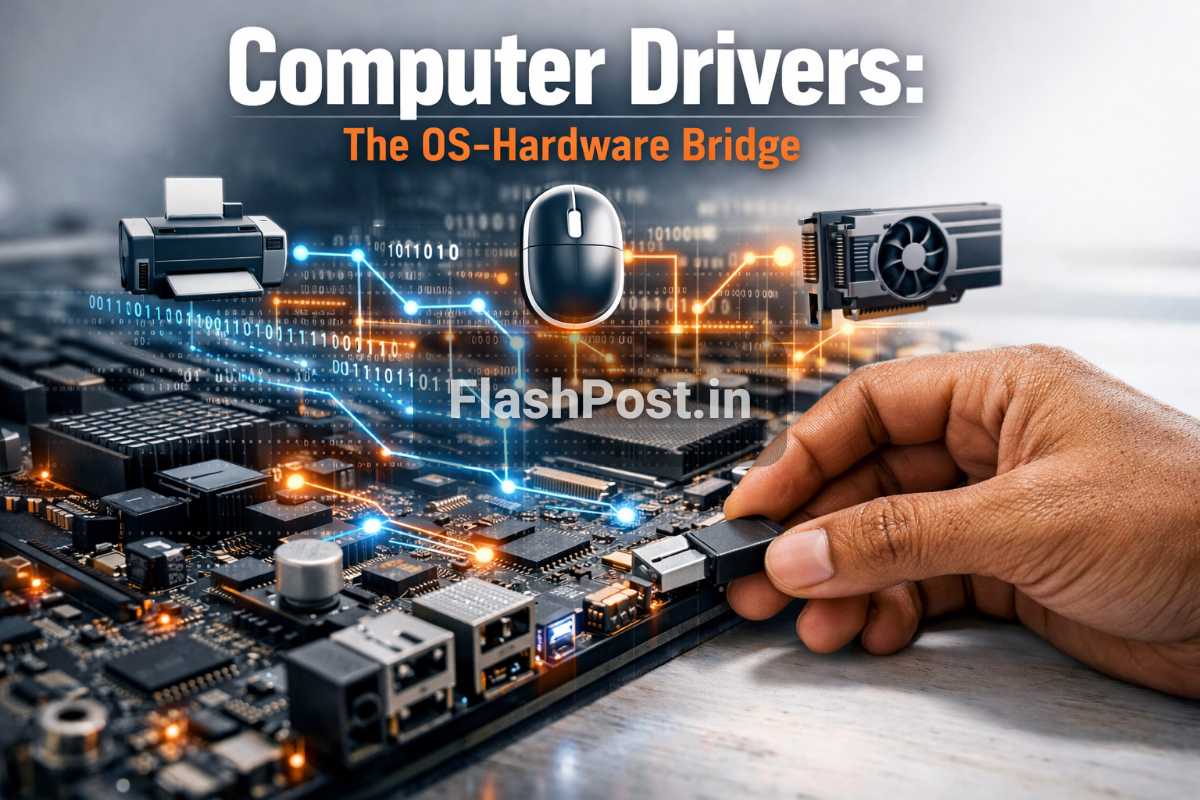
Simple shabdon mein, ek driver ek software ka tukda hota hai jo aapke computer ke operating system (OS) ko ek specific piece of hardware se interact karne ki permission deta hai. Imagine karo ki aapka OS (Windows, macOS, Linux) aur aapka hardware (keyboard, mouse, printer, graphics card, webcam) do alag-alag languages bolte hain. Toh yeh driver ek interpreter ya translator ki tarah kaam karta hai.
Jab aap koi command dete ho – jaise print button dabate ho, ya mouse move karte ho, ya game khelte ho – toh OS ko hardware se bolna hota hai ki kya karna hai. Lekin hardware ko OS ki baat direct samajh nahi aati. Yahi par driver picture mein aata hai. Driver OS se instruction leta hai, use hardware ki samajhne wali language mein translate karta hai, aur hardware tak pahunchata hai. Issi tarah, hardware se feedback (jaise printer paper jam ho gaya) ko driver OS ki language mein translate karke wapas OS tak pahunchata hai. Isliye, har hardware component ko apne specific driver ki zaroorat hoti hai taaki woh OS ke saath sahi se communicate kar sake aur apna kaam kar sake.
Drivers Ka Itihas Aur Background
Computer drivers ka concept tab se hai jab se computer hardware aur software ne ek dusre se baat karna shuru kiya. Shuru ke dino mein, jab computers bahut basic the aur limited hardware components the, tab drivers ki complexity bhi kam thi.
Pehle, hardware components bahut simple hote the aur unka interaction Operating System ke saath directly hardcoded hota tha. Lekin jaise-jaise computers aur unke peripherals (printers, scanners, external drives) complex hote gaye, har naye hardware ko support karna OS ke liye mushkil ho gaya. Imagine karo agar Windows ko har naye mouse ya keyboard ke liye apna code update karna pade – yeh impossible ho jata! Is problem ko solve karne ke liye, drivers ka concept aaya.
Hardware manufacturers ne apne devices ke liye specific software banaye, jinhe drivers kaha gaya, taaki unke devices kisi bhi OS ke saath kaam kar sakein, bina OS ko har baar update kiye. Isse flexibility badhi aur innovation tezi se hua. 1980s aur 90s mein jab IBM PCs aur Windows ne popularity gain ki, tab drivers ka role aur bhi crucial ho gaya. Har naye hardware ke saath ek floppy disk ya CD aati thi jisme uske drivers hote the. Aaj kal toh sab online mil jata hai, ya OS khud hi install kar leta hai.
Drivers Kaise Kaam Karte Hain? Core Concepts
Drivers computer system mein ek bahut hi specific tareeke se operate karte hain. Isse samjhne ke liye hum OS ke 'kernel' aur 'user mode' concept ko dekhenge.
1. Kernel Mode vs. User Mode: Aapka Operating System do main modes mein operate karta hai:
- User Mode: Yeh woh mode hai jismein aapke normal applications (jaise Chrome, Word, Games) run karte hain. In applications ke paas hardware tak direct access nahi hota.
- Kernel Mode: Yeh woh privileged mode hai jahan Operating System ka core (kernel) run karta hai. Kernel ke paas hardware ka direct aur full access hota hai.
Most device drivers kernel mode mein run karte hain. Iska matlab hai ki unke paas system resources aur hardware ka direct access hota hai, jo unhe hardware se communicate karne ke liye zaroori hai. Jab koi user mode application (jaise Photoshop) ko hardware (jaise graphics card) se kuch kaam karwana hota hai, toh woh OS ke kernel ko request bhejta hai. Kernel, uss request ko appropriate driver tak forward karta hai. Driver phir hardware se directly interact karta hai.
2. APIs (Application Programming Interfaces): Drivers aur OS ke beech mein communication APIs ke through hota hai. Jab aapka OS kisi driver ko koi instruction deta hai, toh woh ek pre-defined set of functions (APIs) ka use karta hai. Isi tarah, drivers bhi hardware se data collect karke OS ko APIs ke through wapas bhejte hain. Yeh ek standardized method banata hai communication ke liye.
3. Interrupts: Hardware components ko jab OS se baat karni hoti hai, ya unhe yeh batana hota hai ki unka kaam pura ho gaya hai, toh woh 'interrupts' generate karte hain. Ek interrupt ek signal hota hai jo OS ko batata hai ki attention ki zaroorat hai. Driver in interrupts ko handle karta hai, aur OS ko batata hai ki hardware kya chahta hai ya kya ho gaya hai.
4. Plug and Play (PnP): Modern Operating Systems mein 'Plug and Play' technology hoti hai. Iska matlab hai ki jab aap koi naya hardware lagate ho, toh OS use automatically detect karta hai, aur koshish karta hai ki uske liye suitable driver khud hi install kar le ya internet se download kar le. Yeh functionality drivers ke standardized identification aur installation process par depend karti hai.
Drivers Ke Types Aur Variations
Drivers alag-alag types ke hote hain, har ek specific hardware ya functionality ke liye design kiya gaya hai:
1. Device Drivers: Yeh sabse common type ke drivers hote hain, jo specific hardware devices ke liye banaye jaate hain. Inmein kai sub-types hote hain:
- Graphics Drivers: Aapke graphics card (GPU) ke liye zaroori, jaise NVIDIA, AMD, Intel ke drivers. Ye games aur high-resolution video chalane ke liye critical hain. NVIDIA Drivers iska ek perfect example hai.
- Audio Drivers: Aapke sound card ya integrated audio chip ke liye (jaise Realtek). Inke bina aapko audio sunai nahi dega.
- Network Drivers: Wired (Ethernet) ya Wireless (Wi-Fi) network adapters ke liye. Inke bina aap internet se connect nahi kar paoge.
- Printer Drivers: Aapke printer ko computer se connect karne aur print commands receive karne ke liye.
- Chipset Drivers: Aapke motherboard ke chipset ke liye. Ye motherboard ke components (CPU, RAM, storage, expansion slots) ke beech data flow ko manage karte hain.
- USB Drivers: USB ports aur unse connect hone wale devices (flash drives, external hard drives) ke liye.
- Storage Drivers: Hard drives (HDD) aur Solid State Drives (SSD) ke liye, data read/write operations manage karte hain.
2. Virtual Device Drivers (VxD): Ye drivers hardware ko simulate karte hain. Jaise Virtual Machines mein, jahan physical hardware nahi hota, wahan VxD virtual hardware create karte hain taaki guest OS unse interact kar sake. Purane Windows versions mein ye bahut common the.
3. Kernel-Mode vs. User-Mode Drivers: Jaisa ki pehle bataya, most drivers kernel mode mein run karte hain for direct hardware access. Lekin kuch drivers user mode mein bhi run kar sakte hain, jo thoda kam privileged hota hai. User-mode drivers system stability ke liye better hote hain kyunki agar koi user-mode driver crash hota hai, toh woh poore OS ko crash nahi karta, jabki kernel-mode driver crash hone par 'Blue Screen of Death' (BSOD) ka kaaran ban sakta hai.
4. Bus Drivers: Ye drivers specific 'buses' (jaise PCI, USB bus) ko manage karte hain, jo data transfer ke pathways hote hain. Ye dusre drivers ko hardware tak pahunchne mein help karte hain.
5. Filter Drivers: Ye drivers existing drivers ke upar 'filter' ki tarah baithte hain aur unke behavior ko modify karte hain. Jaise antivirus software ya encryption utilities aksar filter drivers ka use karte hain taaki woh data ko monitor ya modify kar sakein jab woh hardware se pass ho raha ho.
Drivers Ke Fayde (Advantages) Aur Nuksan (Disadvantages)
Chalo ab dekhte hain ki drivers hone ke kya fayde hain aur agar drivers na ho ya kharab ho toh kya nuksan ho sakta hai:
Advantages (Fayde):
- Hardware Functionality: Sabse bada fayda ye hai ki drivers ke bina, aapka hardware kaam hi nahi kar sakta. Koi bhi peripheral ho ya internal component, use OS se baat karne ke liye driver chahiye.
- Optimal Performance: Sahi aur updated drivers aapke hardware ki best performance ensure karte hain. Jaise, ek latest graphics driver aapke games ko smoother run karayega.
- New Features: Hardware manufacturers aksar naye features ya improvements drivers updates ke through release karte hain.
- System Stability: Well-written drivers aapke system ko stable rakhte hain. Compatibility issues kam hote hain.
- Broader Hardware Support: Drivers ki wajah se Operating Systems ko har naye hardware component ke liye alag se code nahi likhna padta. Hardware manufacturers apna driver provide karte hain, jisse OS zyada se zyada hardware ko support kar pata hai.
- Plug and Play Capability: Modern drivers PnP technology ko enable karte hain, jisse naye devices ko connect karna aur use karna incredibly easy ho gaya hai.
Disadvantages / Problems without Drivers (Nuksan / Drivers na hone par kya hota hai):
- Hardware Not Detected/Not Working: Agar drivers nahi hain, toh aapka OS hardware ko recognize hi nahi karega, ya use kaam nahi kar payega. Device Manager mein aapko yellow exclamation marks dikhenge.
- Poor Performance: Generic drivers ya outdated drivers hone par hardware apni full potential par perform nahi kar pata. Games lag kar sakte hain, videos theek se play nahi honge, internet slow chal sakta hai.
- System Crashes (BSOD): Corrupted ya incompatible drivers Blue Screen of Death (BSOD) ka common reason hain. Kyunki drivers kernel mode mein operate karte hain, unki koi bhi galti poore system ko crash kar sakti hai.
- Security Vulnerabilities: Outdated drivers mein security flaws ho sakte hain jinhe attackers exploit kar sakte hain. Isliye drivers ko update karte rehna zaroori hai.
- Missing Functionality: Kuch advanced features (jaise special hotkeys, custom display settings) sirf proper drivers install hone par hi available hote hain.
- Compatibility Issues: Wrong drivers install karne se hardware incompatibility ho sakti hai, jiske kaaran system unstable ho sakta hai.
Ek Real Life Example
Chalo ek real-life example se samjhte hain. Aapne ek brand new gaming PC banaya hai, ya existing PC mein ek latest high-end graphics card (jaise NVIDIA GeForce RTX 4070) lagaya hai. Aap Windows install karte ho, aur sab kuch theek lagta hai. Display bhi aa raha hai.
Ab aap ek game chalate ho, aur aap dekhte ho ki game bahut lag kar raha hai, graphics choppy hain, ya resolution sahi nahi aa raha. Aap Device Manager mein jaakar check karte ho toh aapko 'Display Adapters' ke neeche 'Microsoft Basic Display Adapter' ya sirf 'Standard VGA Graphics Adapter' dikhega. Aur ho sakta hai uske aage ek yellow exclamation mark bhi ho.
Yeh isliye ho raha hai kyunki aapke naye graphics card ke liye dedicated driver install nahi hai. Windows ne ek generic driver install kar diya hai jo sirf basic display functionality provide karta hai. Iss generic driver se graphics card apni full power par operate nahi kar pa raha hai. Aapko NVIDIA ki official website se uss specific graphics card ka latest driver download karke install karna padega. Jaise hi aap driver install karoge aur system restart karoge, aapka graphics card pehchan liya jayega, uska naam Device Manager mein properly dikhega, aur aap games ko smooth 4K graphics par high FPS ke saath enjoy kar paoge. Yehi hai drivers ka magic!
Quick Summary
Chalo, jo kuch bhi humne discuss kiya, usko ek quick summary mein dekh lete hain:
- Drivers software programs hain jo OS aur hardware ke beech communication facilitate karte hain.
- Ye ek translator ki tarah kaam karte hain, hardware instructions ko OS ki samajhne wali language mein badalte hain.
- Drivers ka concept tab evolve hua jab hardware aur OS ki complexity badhi, allowing for modular hardware support.
- Ye kernel mode mein operate karte hain, hardware ka direct access paane ke liye, aur APIs ke through OS se interact karte hain.
- Alag-alag types ke drivers hote hain jaise Graphics, Audio, Network, Chipset, Printer drivers, har ek specific hardware component ke liye.
- Drivers ke fayde hain hardware functionality, optimal performance, naye features, aur system stability.
- Drivers na hone par hardware kaam nahi karta, performance kharab hoti hai, system crashes ho sakte hain, aur security risks bhi badh jaate hain.
- Regular driver updates system performance aur security ke liye bahut zaroori hain.
Conclusion
Toh dekha dosto, yeh chhote-chhote software ke tukde, jinhe hum drivers kehte hain, kitne important hain? Inke bina aapka cutting-edge computer hardware sirf ek metal aur plastic ka tukda hai. Jab aapko Device Manager mein yellow exclamation marks dikhte hain, ya koi device kaam nahi karta, toh samajh lena ki driver ka issue hai. Industry experts ke hisaab se, apne drivers ko regular interval par update karna aapke system ki performance, stability, aur security ke liye bahut crucial hai. Agli baar jab aap koi naya hardware install karo, toh driver install karna mat bhoolna! Yeh aapke PC ki jaan hain.
FAQs
Yahan kuch commonly puche jane wale sawaal hain drivers se related:
1. Kya drivers free hote hain?
Haan, zyadaatar drivers hardware manufacturers apni websites par free mein provide karte hain. Aapko unhe purchase karne ki zaroorat nahi hoti.
2. Drivers update karna kyu zaroori hai?
Drivers update karne se performance improve hoti hai, naye features add hote hain, bugs fix hote hain, aur security vulnerabilities patch ki jaati hain. Isse aapke system ki overall stability aur functionality badhti hai.
3. Kaise pata karein kaunsa driver chahiye?
Device Manager mein aap dekh sakte hain ki kis device ka driver missing ya outdated hai (yellow exclamation mark). Best tarika hai ki aap apne hardware manufacturer ki official website par jaakar apne specific model ke liye driver download karein. Jaise, Intel Driver & Support Assistant jaisi tools bhi available hain.
4. Driver install kaise karte hain?
Zyadaatar drivers ek executable (.exe) file ke roop mein aate hain. Bas use double-click karke on-screen instructions follow karo. Kuch drivers manually Device Manager se bhi install kiye ja sakte hain by right-clicking the device and selecting 'Update driver'.
5. Kya generic drivers use kar sakte hain?
Windows aksar generic drivers install kar deta hai jo basic functionality provide karte hain. Lekin optimal performance aur sabhi features ke liye, hamesha hardware manufacturer ke official drivers hi use karne chahiye.
6. Driver backup lena chahiye kya?
Haan, kuch log driver backup tools ka use karte hain, khaaskar jab fresh OS install kar rahe ho. Ye aapko offline drivers install karne mein help karta hai. Lekin, industry experts recommend karte hain ki aap hamesha latest drivers manufacturer ki official website se hi download karein.
7. Driver signing kya hota hai?
Driver signing ek security mechanism hai jismein driver ko ek digital signature ke saath verify kiya jaata hai. Isse ensure hota hai ki driver kisi trusted source se aaya hai aur uske saath tamper nahi kiya gaya hai. Unsigned drivers security risk ho sakte hain.
8. Kya drivers virus ho sakte hain?
Agar aap drivers unverified sources se download karte ho, toh unmein malicious code ho sakta hai jo virus ya malware ki tarah kaam kare. Isliye hamesha official manufacturer ki website ya trusted sources se hi drivers download karein.
9. Driver Roll Back kya hai?
Agar koi naya driver install karne ke baad aapka system unstable ho jata hai, toh aap Device Manager mein 'Driver Roll Back' option ka use karke previous working driver version par wapas ja sakte hain. Yeh ek useful troubleshooting feature hai.
10. Kis device ko driver ki zaroorat hoti hai?
Basically, har internal ya external hardware component ko driver ki zaroorat hoti hai jo aapke computer se interact karta hai. Ismein graphics card, sound card, network card, printer, scanner, webcam, keyboard, mouse, USB devices, hard drives, aur motherboard ke components shamil hain.
Sources
About Author: Yogesh Joshi
Yogesh is a tech expert and developer with over 5 years of experience in mobile software, networking, and app development. Connect with him on GSMYogesh or read more at FlashPost.in.
💬 Leave a Comment
Recent Comments
Be the first to comment!